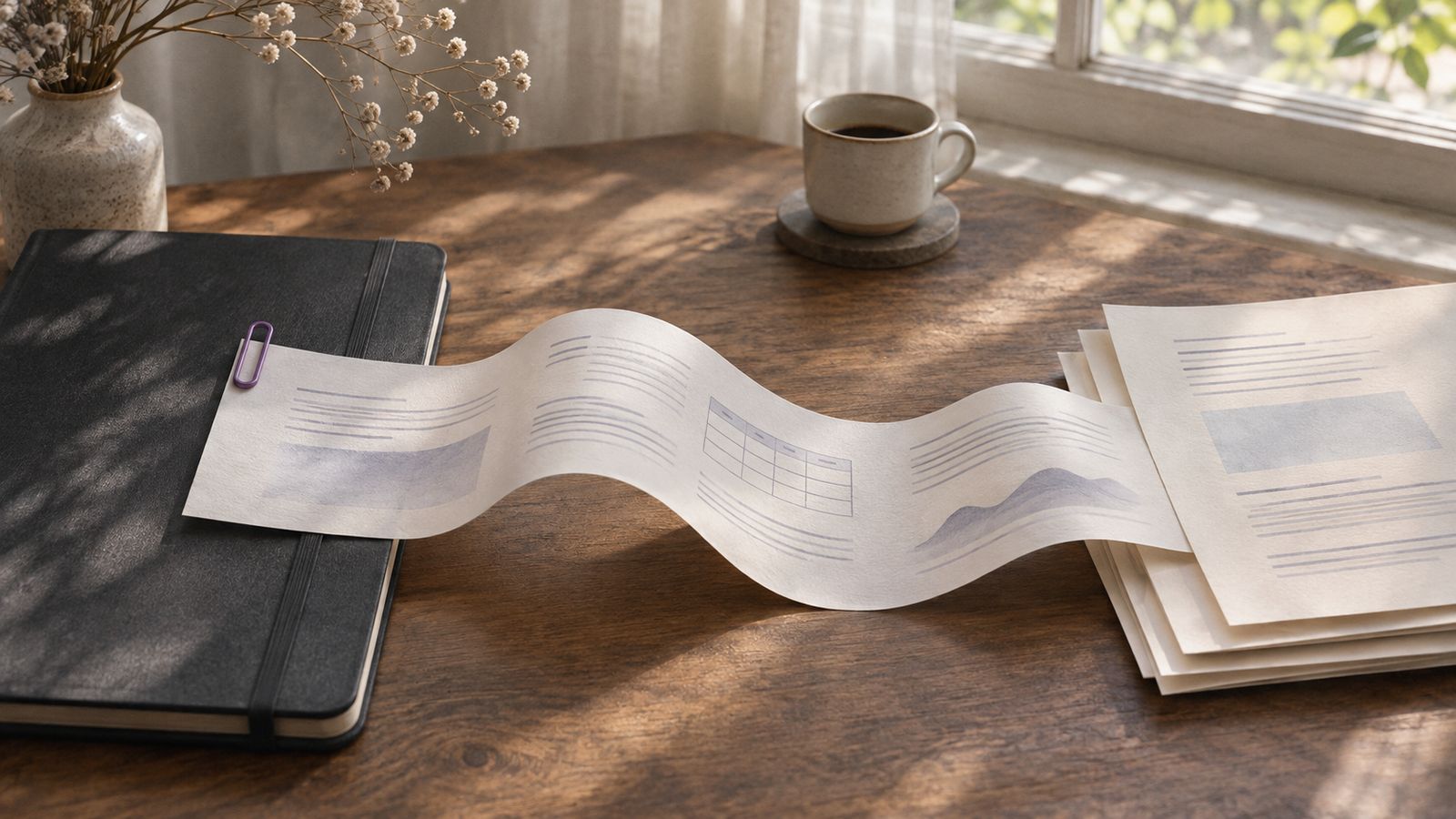
一篇内容在 Obsidian 写完,事情通常还没完。
我要把它贴进 Google Docs,或者发到 Slack;有时要交 Word,有时又要塞进微信公众号编辑器。按下 ⌘V 之后,最熟悉的画面往往是:标题不像标题了,表格塌了,列表也不再是原来的缩进。明明刚写完一篇东西,却又得把自己从作者切换成排版工。
我不太想再做这件事,于是做了 Target Copy。
写完之后,告诉它要去哪里
Target Copy 做的事情其实很小:复制时,顺手告诉它这段内容要贴到哪里。
选中一段笔记,右键打开 Copy for target…,菜单停一下,右边就会弹出我常用的几个目标。选 Google Docs,它就按 Google Docs 比较能吃得下的方式准备;选 Word / WPS、Notion、Slack、邮件或微信公众号,也是一样。
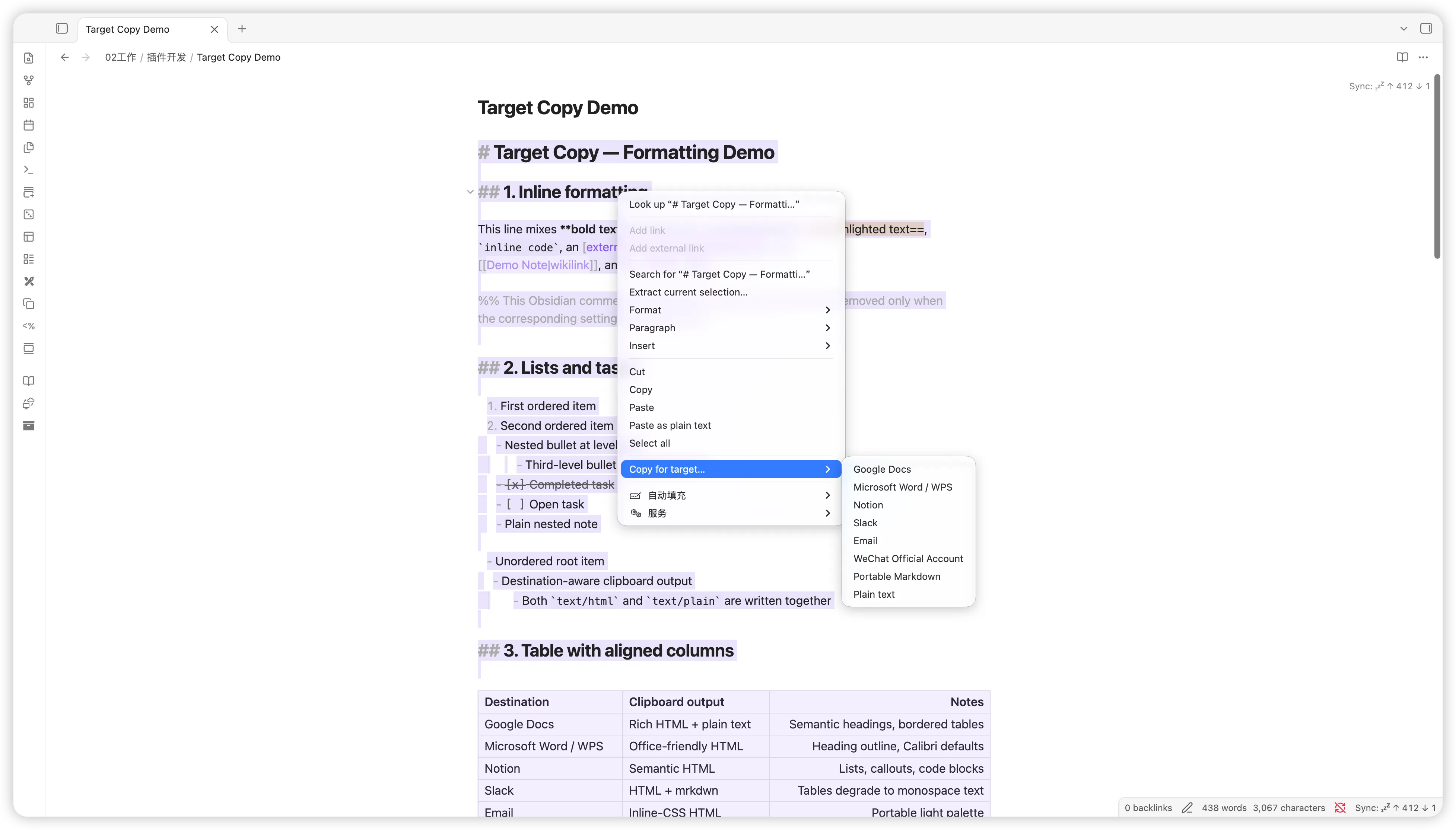
我希望这件事足够顺手:不用先开一个弹窗,也不用记一串命令。写完,选好去处,复制。
现在它支持的目标有:Google Docs、Microsoft Word / WPS、Notion、Slack、邮件、微信公众号、可移植 Markdown 和纯文本。需要拿到原始 Markdown 或 HTML 时,也能在设置里把这两个选项打开。
菜单里只留我会用的东西
我很少相信“选项越多越好”。我不用 Notion 的时候,不想每次复制都看到 Notion;如果一阵子只在 Google Docs 和微信公众号之间跑,菜单就应该只剩下它们。
所以 Target Copy 的每个目标都能单独开关。打开设置,把平时会去的地方留下来,复制菜单就会跟着变短。
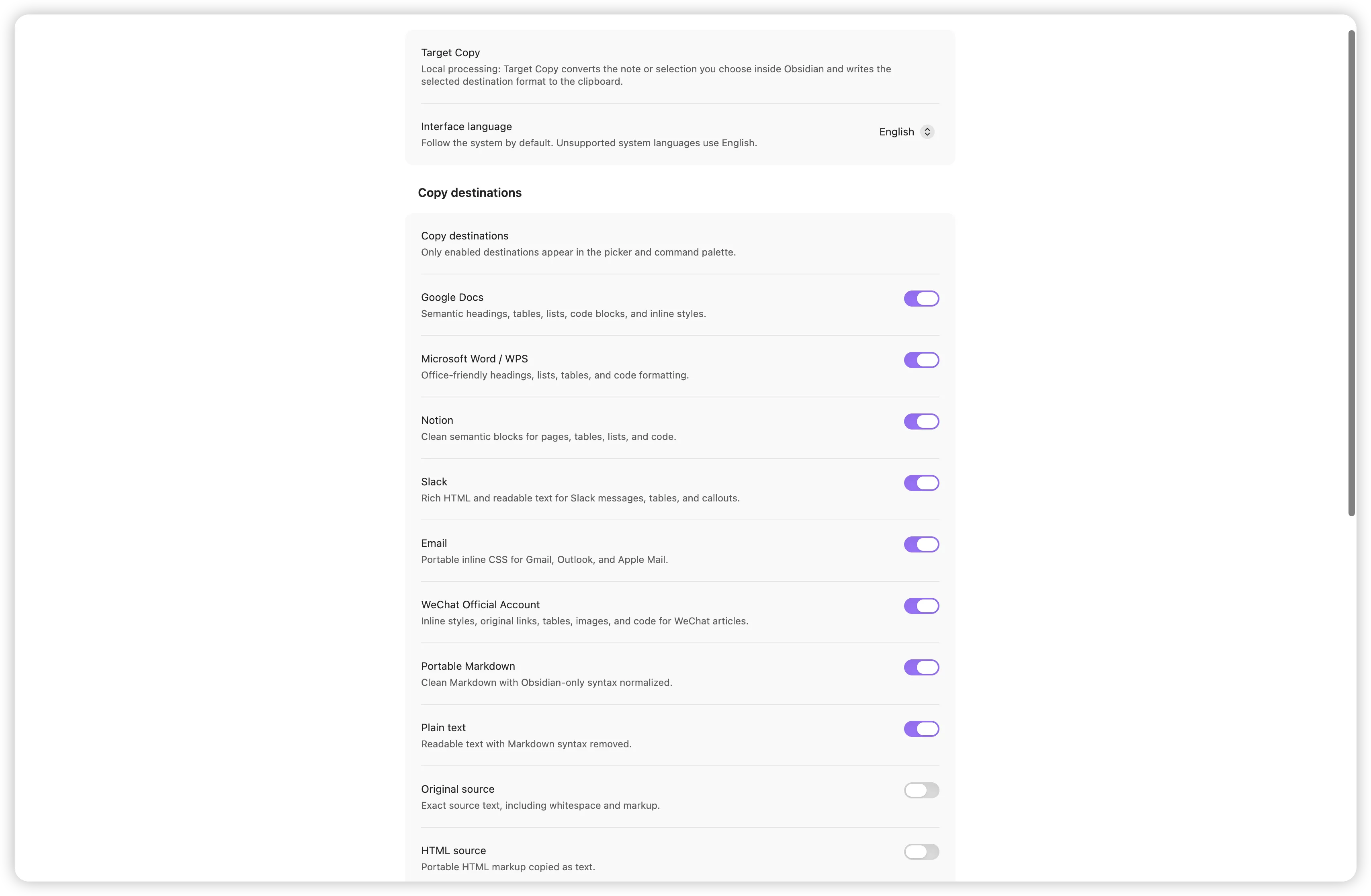
设置页也能选择简体中文、繁体中文、日语、德语或英文。系统用的不是这些语言时,它会老老实实用英文,不会冒出一半没翻完的界面。
别替我把内容改掉
我最在意的是这一点。
公式是公式,代码是代码,Mermaid 也是 Mermaid。它们不应该因为要去另一个应用,就突然被做成一张图片。复制这件事该做的是搬运和转换,不是替作者把原来的表达换一种实现。
所以 Target Copy 会把标题、加粗、标记、表格、列表、任务项、引用、代码块、链接和图片一起带走;对于公式、Mermaid、代码以及其他需要继续编辑的源内容,也尽量保留它们本来的形式。
有些细节我留给自己决定:要不要带上笔记标题,要不要略过 YAML 属性和 Obsidian 注释,内部链接要显示原样、只显示标题,还是变成可以打开原笔记的链接;本地图片要不要嵌入,嵌入到多大。这些选项都在同一个设置页里。
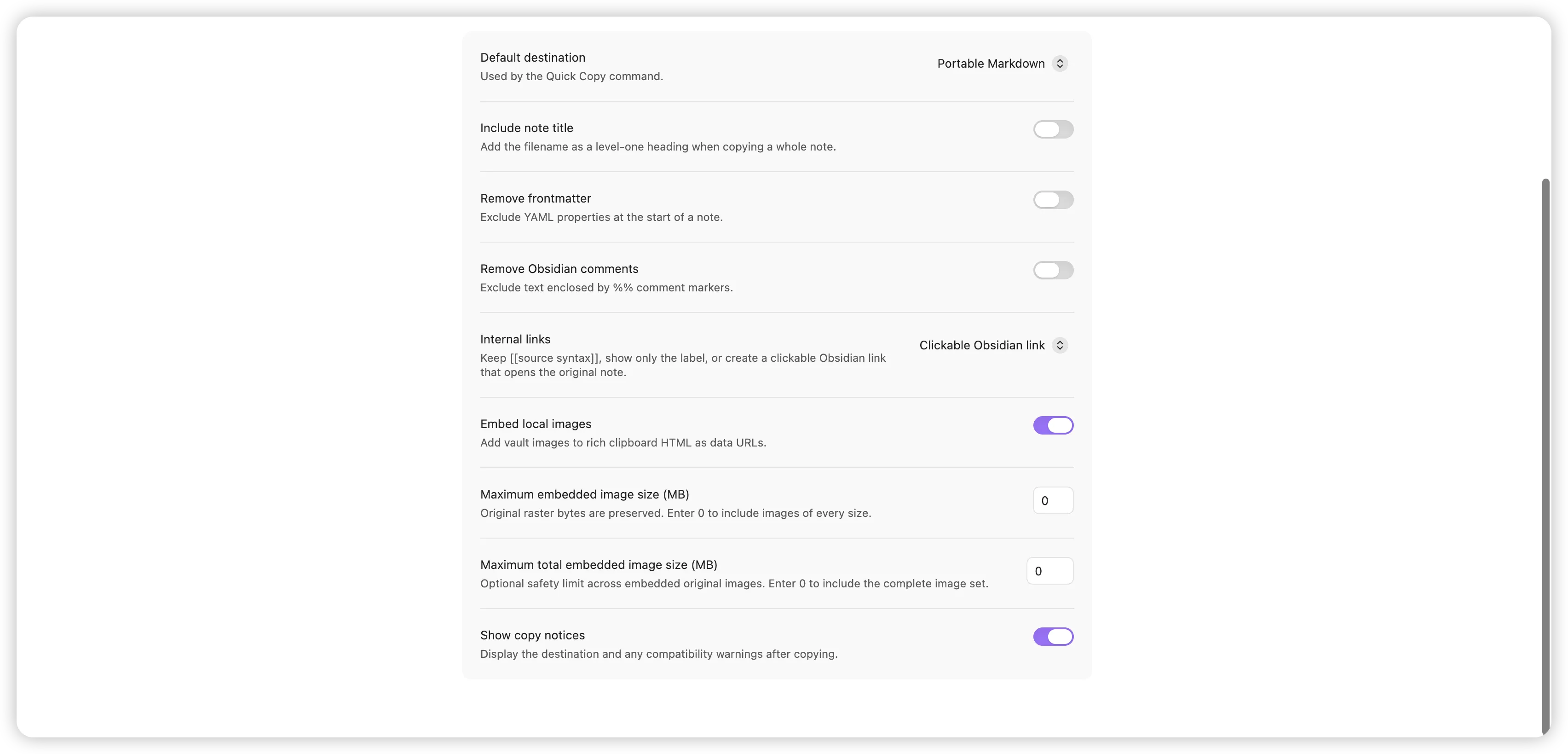
转换发生在本地 Obsidian 里。它是一个复制工具,就该安安静静留在我写东西的地方。
粘到 Google Docs 里,大概就是这样
这是我拿同一份演示笔记贴进 Google Docs 后的样子。标题还是标题,重点还是重点;嵌套列表、任务项和表格都还在该在的位置。
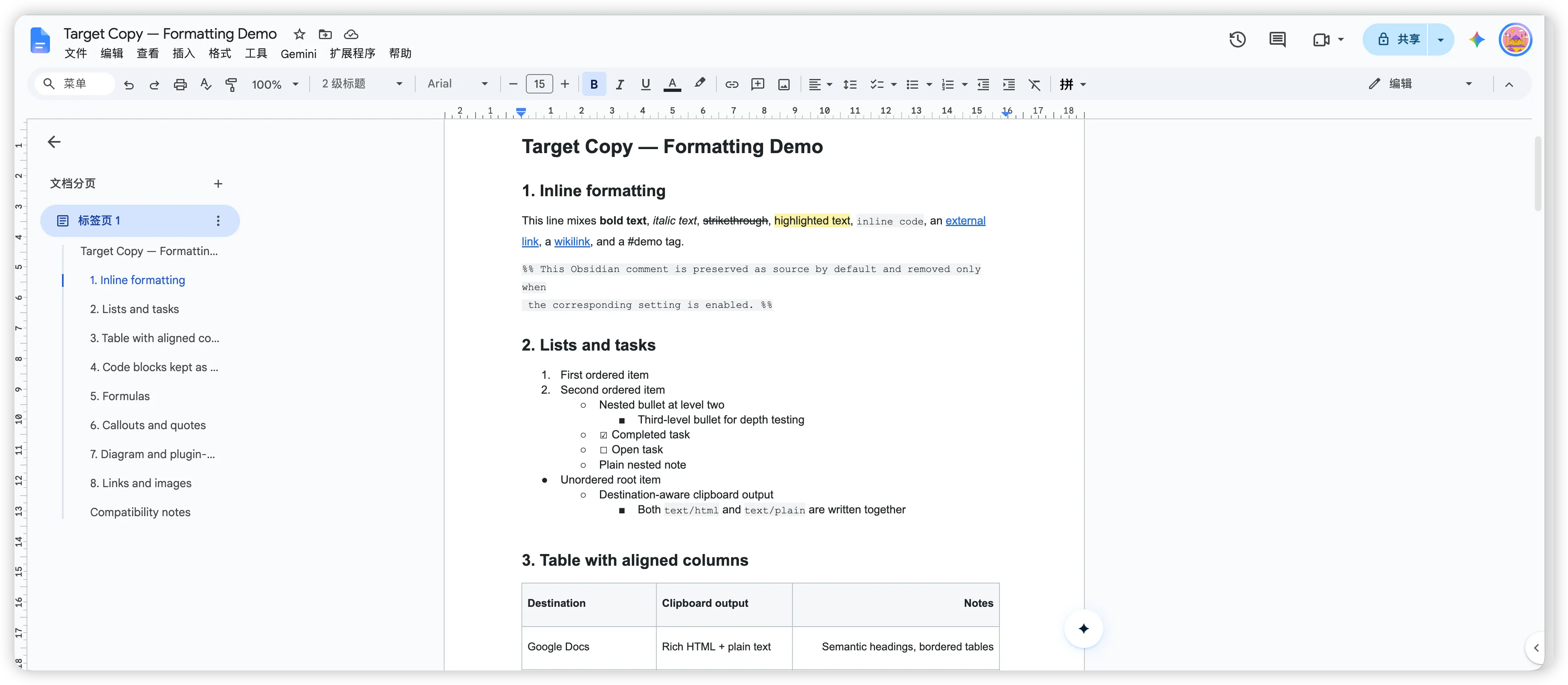
它当然不会取代 Google Docs、Word 或公众号编辑器自己的排版能力。我想做的只是把内容送到门口时,不要把它弄乱。接下来的样式微调,应该是表达的选择,而不是一次事故后的修补。
如果你也总要把内容贴到别处
Target Copy 已经开源在 GitHub。它适合那种把 Obsidian 当作主要写作桌面、又必须不断把内容交给其他应用的人。
如果你遇到了粘贴不对的地方,或者有一个常用去处还没有被照顾到,欢迎告诉我。我会自己看,也会复现;确认是 Target Copy 的问题,就会把它改掉。确认它缺了一个值得支持的写作场景,也会把它做进去。
交流与讨论
评论加载中…